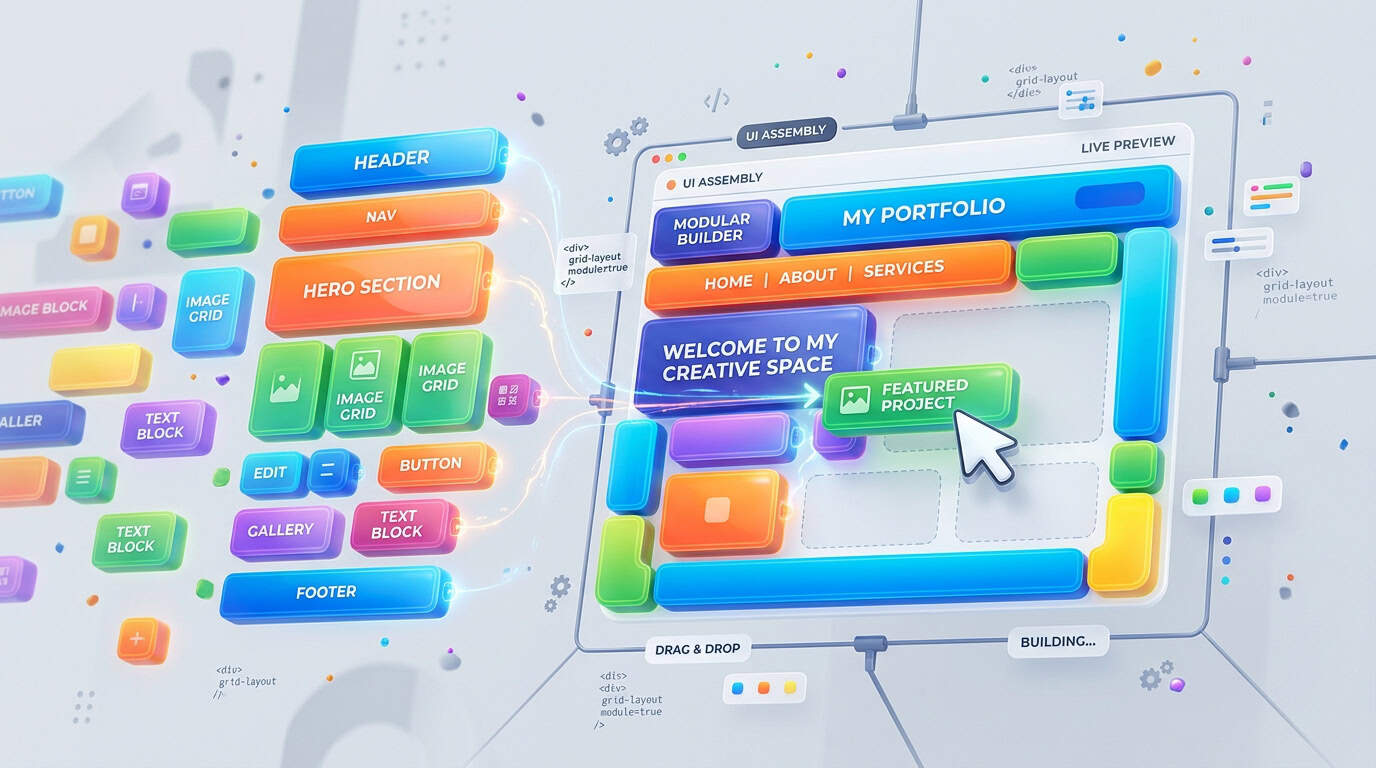
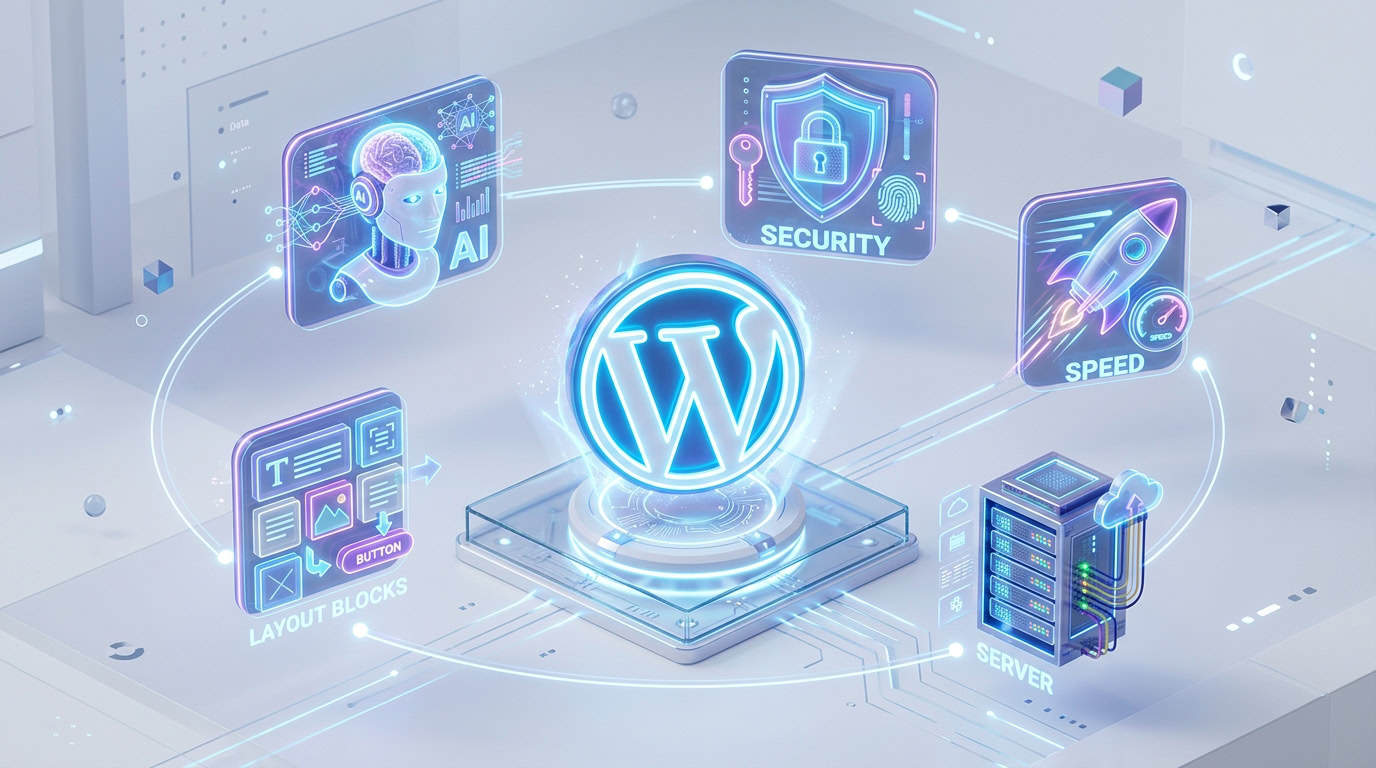
Trong giai đoạn 2024–2026, tính năng Site Editor (Full Site Editing – FSE) đã được WordPress hoàn thiện mạnh mẽ và đang dần thay thế hoàn toàn cách tinh chỉnh giao diện kiểu cũ. Không cần kiến thức code hay loay hoay với Customizer chậm chạp, giờ đây bạn có thể chủ động cấu hình Header, Footer, hay bộ Template tuỳ biến trực tiếp bằng khối lệnh Layout Blocks.
Sự thay đổi đột ngột này có thể tháo gỡ giới hạn sáng tạo nhưng lại gây “ngợp” cho phần đông người mới bắt đầu. Bài viết này hướng dẫn chi tiết cách “nhập môn” chuẩn xác bộ tư duy mới.
💡 Bạn muốn xem lộ trình đầy đủ theo chương? Mở tại đây: WordPress Toàn Tập 2026.
Kết luận nhanh (Answer-first)
Chú thích ảnh: Nắm bắt nhanh bản chất của FSE và tư duy thiết kế bằng Block.
- Bản chất FSE: FSE đơn giản là khả năng chỉnh sửa toàn bộ cấu trúc các trang web (Toàn Site) bằng kéo thả các Blocks chứ không phải chỉ chỉnh từng trang Page riêng lẻ như kiểu cũ.
- Thay đổi Mindset: Yếu tố sống còn cần học lúc này là bộ “Block Mindset”, hiểu rằng một website lớn bao gồm các mảnh ghép (Blocks) tụ lại thành mẫu (Patterns) rồi sắp xếp lên khung trang (Templates).
- Điểm bắt đầu an toàn: Chọn ngay một Block Theme gốc (Ví dụ như Twenty Twenty-Four) → Khám phá danh sách Template → Dùng Synced Patterns kết hợp tuỳ biến để tinh chỉnh toàn viền.
Vì sao bạn đang kẹt? (Diagnosis)
Chú thích ảnh: Hậu quả của việc cố gắng áp dụng tư duy Page Builder cũ lên nền tảng FSE mới.
3 triệu chứng phổ biến bạn đang gặp
- Cài các Theme mới nhất năm 2026 nhưng vào Admin không tìm thấy chỗ tùy chỉnh giao diện Customizer (Menu/Widget/Footer) đã quá quen thuộc.
- Dựng xong Layout một trang rất đẹp nhưng các trang khác không tự động đồng bộ theo, sửa một chữ ở chân trang phải sửa tay trên toàn bộ Web.
- Liên tục đứt đoạn thao tác khi nhồi hàng loạt Page Builder (như Elementor/UX Builder) chồng lên một Block Theme, làm web nặng nề và xuất hiện viền trắng lỗi layout.
3 nguyên nhân gốc rễ
- Không phân biệt được FSE thay thế cái gì: Vẫn cố làm trang web “giống cái Page Builder ngày xưa” vốn dùng để xử lý từng trang độc lập, trong khi FSE hướng đến can thiệp toàn cục.
- Nhầm lẫn giữa Template và Page: Chỉnh nội dung một bài viết ngay bên trong trình Template (khung xương) khiến hàng chục bài viết còn lại bị hiển thị trùng lặp y hệt nhau.
- Bỏ qua sức mạnh của Global Style: Thay vì dùng “Style variations” cài phông chữ, màu sắc đồng nhất một lần… bạn lại kéo chọn đổi màu cho từng văn bản nhỏ tốn đến cả tuần lễ.
Một đánh đổi quan trọng (trade-off): Bạn phải chấp nhận vứt bỏ các bộ plugin rườm rà chuyên dùng để “chắp vá” giao diện cũ, học cách quản lý layout bằng Native Blocks đổi lấy một hệ thống gọn nhẹ và bền vững về sau. Đừng mong một Block Theme làm sẵn y hệt các theme đóng gói 2019. Bạn phải tự tay tháo lắp các Pattern. Đổi lại, mã nguồn tải cực mượt, đáp ứng INP mà chả cần cấu hình nhiều.
Cách làm đúng: Framework FSE-START (5 Bước cho người mới)
Chú thích ảnh: Lộ trình 5 bước an toàn nhất để làm chủ Full Site Editing.
Block mindset: 3 khái niệm phải khắc cốt ghi tâm
Đừng đụng vào Editor khi chưa nắm rõ:
- Templates (Khung bọc ngoài): Khung vô hình ép nội dung hiển thị theo ý muốn dành riêng cho một Loại Trang (trang chủ, bài blog, lỗi 404, danh mục…).
- Template Parts (Các phần chung): Các mảng lớn được thiết kế để đính kèm dùng nhiều nơi giống nhau (Header điều hướng, Footer chân trang).
- Patterns / Synced Patterns (Cụm khối): Các nhóm khối đã được gom và set viền/khoảng cách đẹp (ví dụ: Cụm giá bán, Khối Lời khen). Synced Pattern ưu việt ở chỗ sửa một chữ sẽ tự Update lại toàn hệ thống.
Bước 1) Chọn Block Theme xuất phát điểm
Hãy tạm quên các Theme bự có chữ “Demo sẳn”. Dùng công cụ Lọc Theme tại WP.org, chỉ Check vào Block Themes. Ưu tiên tải Twenty Twenty-Four hoặc Ollie làm điểm xuất phát vững chắc và sạch sẽ nhất.
Bước 2) Giải phẫu trình Site Editor
Bấm chọn Giao diện -> Trình chỉnh sửa (Site Editor). Bạn sẽ thấy cột menu bên trái sổ xuống hàng loạt hạng mục: Điều hướng, Mẫu, Kiểu dáng, Trang… Bấm trực tiếp vào Mẫu (Templates) để xem danh sách bộ khung website bạn đang có.
Bước 3) Chốt 2 Template Parts trọng tâm
Thay vì hoảng loạn, hãy làm một việc đơn giản: đi chọn sửa Phần Đầu Trang (Header) và Phần Chân Trang (Footer). Cố gắng tối giản chúng, một cái logo nằm trái và thanh menu nằm giữa. Hãy xóa bỏ các khối rườm rà.
Bước 4) Triển khai Sections nhanh bằng Patterns cực tốc độ
Khỏi cần tự tay chia Cột, canh viền mệt rã rời. Ở góc trái trên cùng Trình soạn thảo, bấm Tab Mẫu (Patterns) kéo thử 1 đoạn mẫu Call-to-action có sẵn vào trang. Mọi thứ căn lề tự động vừa khít mọi thiết bị.
Bước 5) Đồng nhất bằng Style variations (Biến thể Kiểu dáng)
Vào mục Kiểu dáng, chọn một biến thể màu có sẵn của Theme để đổi tone nền đen sang tone Pastel ấm trong 1 nốt nhạc. Bảng Typography sẽ giúp chỉnh hàng loạt font Roboto lên chữ toàn Website. Less is More. (Tuyệt đối ít chỉnh tay trên khối).
Checklist tinh chỉnh Site Editor nhanh (Scan-friendly)
Chú thích ảnh: Đừng bỏ qua checklist này khi thao tác với FSE lần đầu.
- [ ] Kiểm tra Theme: Xem trong mục Giao diện có nút “Trình chỉnh sửa” (Site Editor) không? (Có thì mới là FSE – Block theme).
- [ ] Kiểm tra Header: Truy cập Template Parts, chắc chắn Logo là khối Site Logo (Logo mạng) chứ không phải khối Hình Ảnh thường.
- [ ] Tối ưu Fonts: Loại bỏ cài đặt các Plugin Font thừa thãi, tải trực tiếp lên kho Font Native ở mục Styles.
- [ ] Kiểm tra liên kết Cluster: Bạn nên thiết kế sẳn 1 Template trang chi tiết chuẩn “Answer-first” để tối ưu cùng AI Workflow
Sai lầm thường gặp ở FSE
Chú thích ảnh: Nhầm lẫn giữa Template và Post là lỗi phổ biến nhất của người mới học FSE.
- Cài Builder ngoài đè lên Theme FSE gốc: Cài Elementor hoặc Divi rồi đè luôn nội dung lên một Site Editor 2026. Code CSS sinh ra đánh nhau kịch liệt làm vỡ hình ảnh toàn khối, và website mất luôn 2 giây chỉ để tải file nền.
- Cách tránh: Dùng 1 loại, FSE thì nghỉ Builder ngoài.
- Viết text bài blog thẳng vào Template Single Post: Căn bệnh phổ biến nhất. Nhầm lẫn khi chỉnh sửa một mẩu tin nhưng gõ thẳng text vào bộ khung Template thay đổi vị trí của khối Nội dung Trang. Tất cả bài lưu trữ cũ đều hiển thị đoạn văn bạn vừa gõ.
- Cách tránh: Editor chỉ căn bìa. Khối nội dung Bài phải điền ở Trang Post.
- Kéo dãn các khoảng trắng bằng thẻ “Khoảng chừa”: Bạn tự do chèn các khối Spacer (Space) thủ công hòng giãn dòng thay vì kiểm soát Spacing (Margin/Padding) trong tab Cài Đặt Khối.
- Cách tránh: Hạn chế tuyệt đối Spacer, mọi cài đặt về Dimension đều có thanh trượt.
Ví dụ thực tế (Minimal)
Chú thích ảnh: Từ bỏ Elementor chuyển sang FSE, Agency thiết kế web nhanh và nhẹ hơn.
Một agency Design thay vì dùng Elementor với 25+ tiện ích trả phí cài đặt vất vả mất 1 ngày rưỡi mới ra bộ Site CTY. Khi xoay trục thử qua 100% Core WordPress FSE Theme trong năm 2026 đã thấy sự thay đổi vượt bậc.
Marketer của Agency tự tải Twenty Twenty-Four, ráp nối các Patterns Portfolio/Testimonial lại với nhau ở góc độ Editor. Toàn bộ thiết kế Portfolio công ty cho khách hàng lên mượt chỉ tốn 40 phút mà vẫn phản hồi responsive xuất sắc khi chốt Sale tren máy tính bảng của khách hàng.
FAQ – Câu hỏi thường gặp
Chú thích ảnh: Giải đáp các thắc mắc về độ tương thích của FSE.
Hỏi: Nếu tôi cần tính năng chèn bảng giá 3 cấp độ (Pricing) phức tạp nhưng FSE mặc định không có thì sao? Đáp: Hiện tại kho thư viện Block Patterns của WordPress.org rất khổng lồ. Hãy vào Browse kho Patterns, copy và quay về trang Editor bấm Paste là dán được ngay khối bảng giá theo ý muốn mà hoàn toàn miễn phí.
Hỏi: Các Plugin Caching / SEO cũ của tôi có chạy ổn định trên cấu trúc Site Editor (FSE) không? Đáp: Toàn bộ Plugin chuẩn (như Yoast, RankMath) đều tương thích ngược êm ái. Hệ Caching Object vẫn nhận diện tốt khi chuyển qua các Block Themes, giúp tăng INP rõ rệt.
Hỏi: FSE có tích hợp được trang Cửa hàng mua bán WooCommerce không? Đáp: Phiên bản WooCommerce 2026 đã Block-hóa hoàn toàn (WooCommerce Blocks), kết hợp mượt mà với bộ Template của FSE để ra giao diện mua sắm 5 sao.
Bước tiếp theo
Chú thích ảnh: Nắm trọn bí kíp làm chủ FSE chỉ trong vài giờ.
Nếu bạn muốn đi theo đúng lộ trình thực chiến WordPress 2026 (từ Nền tảng Setup → Thiết kế FSE → Làm nội dung SEO → Cải thiện tốc độ INP → Tăng cường bảo mật → Automation tinh gọn), mình đã phân loại đóng gói kỹ thuật lại thành chuỗi tài liệu WordPress Toàn Tập 2026 dưới dạng dễ dàng thao tác đọc & nghe theo từng chương.
👉 Trải nghiệm tài liệu ngay tại đây: WordPress Toàn Tập 2026 – Đọc & Nghe Học Theo Chương